Domain gskf.de kaufen?
Wir ziehen mit dem Projekt
gskf.de um.
Sind Sie am Kauf der Domain
gskf.de interessiert?
domain@kv-gmbh.de · 0541-91531010
Domain gskf.de kaufen?
Was ist deine Frage zur Insta360 Go 2?
Ich habe keine spezifische Frage zur Insta360 Go 2. Ich bin ein KI-Modell und kann allgemeine Fragen zur Kamera beantworten. **
Wie funktioniert Google Lens?
Google Lens ist eine visuelle Suchmaschine, die mithilfe von künstlicher Intelligenz und maschinellem Lernen arbeitet. Sie kann Objekte, Texte und andere visuelle Informationen erkennen und analysieren. Um Google Lens zu verwenden, öffnet man die Kamera-App auf einem kompatiblen Gerät und richtet sie auf das Objekt, das man identifizieren möchte. Google Lens analysiert dann das Bild und liefert relevante Informationen, wie z.B. ähnliche Produkte, Textübersetzungen oder Informationen zu Sehenswürdigkeiten. Man kann auch Screenshots oder bereits aufgenommene Bilder hochladen, um sie mit Google Lens zu analysieren. **
Ähnliche Suchbegriffe für INSTA360-GO-Ultra-Lens
Top-Angebote
Produkte zum Begriff INSTA360-GO-Ultra-Lens:
-
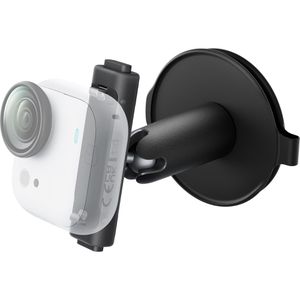
Insta360 Insta360 GO Ultra Drehhalterung Action-Cam-Halterung, für GO UltraKlebehalterung mit Kugelgelenk und magnetischem Verschluss Zur Fixierung der Kamera an gewölbten und flachen Oberflächen Um 360° drehbares und um 180° neigbares Kugelgelenk für verschiedenste Aufnahmeperspektiven Universelles 1/4''-Standardgewinde ermöglicht Verwendung mit anderem Zubehör wie z.B. Selfie-Sticks Magnetische Schnellspann-Halterung zur Befestigung der GO Ultra Kamera mit oder ohne Action Pod Merkmale: Aktivität: Auto, Fahrrad, Motorrad, Wassersport geeignet für: Insta360 GO Ultra33,99 €*Versand: 4,15 €Sichere Weiterleitung zum Anbieter
-
Insta360 GO Ultra AquaLensThe Insta360 GO Ultra AquaLens is designed for high-definition underwater shots with your GO camera, enhancing colours and sharpness while reducing distortion, so you can capture vibrant underwater worlds in incredible detail.17,25 €*Versand: 2,99 €Sichere Weiterleitung zum Anbieter
-
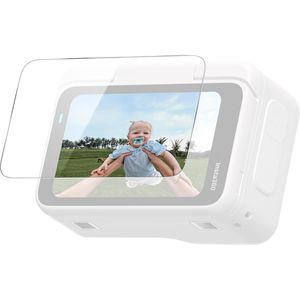
Insta360 Insta360 Displayschutzfolie GO Ultra Screen Protector, für GO Ultra, aus Hartglas, 2 StückGehärtetes Glas, besonders kratzfest und bruchsicher Mit abgerundeten 2,5D-Kanten für nahtlose Wischbewegungen von Kante zu Kante Kristallklare Transparenz dank 90%iger Lichtdurchlässigkeit Montagekit zum schnellen und einfachen Anbringen Merkmale: Modell: Insta360 GO Ultra Material: Hartglas weitere Produktinformationen: Lieferung inkl.: Folienentferner, Schutzapplikations-Set mit 2x Bildschirmtuch, 2x Staubentfernungsaufkleber und 2x Bildschirmreinigungstuch10,90 €*Versand: 4,15 €Sichere Weiterleitung zum Anbieter
-
Insta360 GO Ultra Magnet PendantHalterung für eine Outdoor-Kamera - magnetischer Halsanhänger/Halter, freihändige POV-Aufnahmen, gebogenes Silikonpanel hautfreundlich, magnetische Winkeleinstellung + Pads im Lieferumfang, Schnurlänge 50-80 cm Halterung für Kamera Insta360 GO Ultra Magnet PendantDie Insta360 GO Ultra Magnet Pendant Halterung mit gebogenem Silikonpanel und verbessertem Trageriemen-Design ermöglicht komfortables Tragen und ei19,90 €*Versand: 4,99 €Sichere Weiterleitung zum Anbieter


-
Was ist Google Lens?
Google Lens ist eine Funktion von Google, die es ermöglicht, Informationen über Objekte in der physischen Welt zu erhalten, indem man einfach die Kamera des Smartphones darauf richtet. Mit Google Lens kann man beispielsweise Texte in Bildern erkennen und übersetzen, Informationen zu Sehenswürdigkeiten erhalten oder Produkte identifizieren und kaufen. Es ist eine Art visuelle Suchmaschine, die das Internet mit der realen Welt verbindet. **
-
Wie nutze ich Google Lens?
Um Google Lens zu nutzen, öffne die Google-App auf deinem Smartphone und tippe auf das Google Lens-Symbol in der Suchleiste. Alternativ kannst du auch die Kamera-App öffnen und auf das Google Lens-Symbol tippen. Richte dann die Kamera auf das Objekt, das du erkennen möchtest, und tippe auf den Bildschirm, um den Scanvorgang zu starten. Google Lens wird das Objekt identifizieren und dir relevante Informationen dazu anzeigen. Du kannst auch Texte übersetzen, QR-Codes scannen oder Informationen zu Sehenswürdigkeiten erhalten. **
-
Wie deaktiviere ich Google Lens?
Um Google Lens zu deaktivieren, öffne die Google App auf deinem Smartphone und tippe auf das Menüsymbol in der unteren rechten Ecke. Gehe dann zu "Einstellungen" und wähle "Google Lens" aus. Dort kannst du die Funktion deaktivieren, indem du den Schalter neben "Google Lens aktivieren" ausschaltest. **
-
Wie deaktiviere ich Google Lens?
Um Google Lens zu deaktivieren, öffne die Google-App auf deinem Smartphone. Tippe auf dein Profilbild oder die Einstellungen und wähle dann "Google Lens" aus. Dort kannst du die Funktion deaktivieren. Alternativ kannst du auch in den Einstellungen deines Geräts nach "Google Lens" suchen und die Funktion dort deaktivieren. Wenn du Google Lens auf einem bestimmten Gerät deaktivieren möchtest, kannst du dies auch in den Einstellungen der Kamera-App tun. **


Wie benutze ich Google Lens?
Um Google Lens zu verwenden, öffnen Sie die Google-App auf Ihrem Smartphone und tippen Sie auf das Google Lens-Symbol in der Suchleiste. Richten Sie dann die Kamera auf das Objekt, das Sie identifizieren oder nach Informationen suchen möchten. Google Lens wird das Objekt analysieren und Ihnen relevante Informationen dazu anzeigen. Sie können auch Screenshots oder Fotos aus Ihrer Galerie hochladen, um ähnliche Informationen zu erhalten. Google Lens kann auch Texte in Bildern erkennen und übersetzen sowie QR-Codes scannen. **
Was ist Google Lens 3?
Google Lens 3 ist eine aktualisierte Version der Google Lens-App, die erweiterte Funktionen und Verbesserungen bietet. Mit Google Lens 3 können Benutzer Objekte scannen und erkennen, Texte übersetzen, Informationen zu Produkten erhalten und vieles mehr. Es ist eine nützliche Anwendung für die visuelle Suche und die Erkennung von Informationen in der realen Welt. **
Top-Angebote
Produkte zum Begriff INSTA360-GO-Ultra-Lens:
-
Insta360 GO Ultra Micro Lens KitAction-Cam-Zubehör - für Insta360 GO Ultra, Set mit 4 Makroobjektiven, optimale Entfernung 5 / 11,6 / 21,5 / 38 cm, Aufnahmebereich 4,8-58 cm, Bokeh-Effekt, Makro- und POV-Aufnahmen, Durchmesser 30 mm, Dicke 2-5,7 mm, Gewicht 3,1-6,1 g, schnelles Aufsetzen, Lens Master Das Insta360 GO Ultra Micro Lens Kit erweitert die Möglichkeiten der Insta360 GO Ultra Kamera um scharfe Detailaufnahmen und eine natürliche Hintergrundunschärfe. Das Set enthält vier Objektive, die f40,00 €*Versand: 4,99 €Sichere Weiterleitung zum Anbieter
-
Insta360 GO 3S Micro LensAction-Cam-Zubehör - für die Insta360 GO 3S, Makroobjektiv, empfohlener Fokussierabstand 7 cm, detaillierte Nahaufnahmen, kompatibel mit Easy Clip, Toddler Titan Perspektive, Gewicht 8 g, schwarz Das Insta360 GO 3S Micro Lens erweitert die Möglichkeiten der Miniatur-Action-Kamera um die Aufnahme von detaillierten Nahaufnahmen. Es ermöglicht die Erfassung kleiner Objekte, Strukturen und anderer11,00 €*Versand: 4,99 €Sichere Weiterleitung zum Anbieter
-
Insta360 Insta360 GO Ultra Drehhalterung Action-Cam-Halterung, für GO UltraKlebehalterung mit Kugelgelenk und magnetischem Verschluss Zur Fixierung der Kamera an gewölbten und flachen Oberflächen Um 360° drehbares und um 180° neigbares Kugelgelenk für verschiedenste Aufnahmeperspektiven Universelles 1/4''-Standardgewinde ermöglicht Verwendung mit anderem Zubehör wie z.B. Selfie-Sticks Magnetische Schnellspann-Halterung zur Befestigung der GO Ultra Kamera mit oder ohne Action Pod Merkmale: Aktivität: Auto, Fahrrad, Motorrad, Wassersport geeignet für: Insta360 GO Ultra33,99 €*Versand: 4,15 €Sichere Weiterleitung zum Anbieter
-
Insta360 GO Ultra AquaLensThe Insta360 GO Ultra AquaLens is designed for high-definition underwater shots with your GO camera, enhancing colours and sharpness while reducing distortion, so you can capture vibrant underwater worlds in incredible detail.17,25 €*Versand: 2,99 €Sichere Weiterleitung zum Anbieter
-
Was ist deine Frage zur Insta360 Go 2?
Ich habe keine spezifische Frage zur Insta360 Go 2. Ich bin ein KI-Modell und kann allgemeine Fragen zur Kamera beantworten. **
-
Wie funktioniert Google Lens?
Google Lens ist eine visuelle Suchmaschine, die mithilfe von künstlicher Intelligenz und maschinellem Lernen arbeitet. Sie kann Objekte, Texte und andere visuelle Informationen erkennen und analysieren. Um Google Lens zu verwenden, öffnet man die Kamera-App auf einem kompatiblen Gerät und richtet sie auf das Objekt, das man identifizieren möchte. Google Lens analysiert dann das Bild und liefert relevante Informationen, wie z.B. ähnliche Produkte, Textübersetzungen oder Informationen zu Sehenswürdigkeiten. Man kann auch Screenshots oder bereits aufgenommene Bilder hochladen, um sie mit Google Lens zu analysieren. **
-
Was ist Google Lens?
Google Lens ist eine Funktion von Google, die es ermöglicht, Informationen über Objekte in der physischen Welt zu erhalten, indem man einfach die Kamera des Smartphones darauf richtet. Mit Google Lens kann man beispielsweise Texte in Bildern erkennen und übersetzen, Informationen zu Sehenswürdigkeiten erhalten oder Produkte identifizieren und kaufen. Es ist eine Art visuelle Suchmaschine, die das Internet mit der realen Welt verbindet. **
-
Wie nutze ich Google Lens?
Um Google Lens zu nutzen, öffne die Google-App auf deinem Smartphone und tippe auf das Google Lens-Symbol in der Suchleiste. Alternativ kannst du auch die Kamera-App öffnen und auf das Google Lens-Symbol tippen. Richte dann die Kamera auf das Objekt, das du erkennen möchtest, und tippe auf den Bildschirm, um den Scanvorgang zu starten. Google Lens wird das Objekt identifizieren und dir relevante Informationen dazu anzeigen. Du kannst auch Texte übersetzen, QR-Codes scannen oder Informationen zu Sehenswürdigkeiten erhalten. **
Ähnliche Suchbegriffe für INSTA360-GO-Ultra-Lens
-
Insta360 Insta360 Displayschutzfolie GO Ultra Screen Protector, für GO Ultra, aus Hartglas, 2 StückGehärtetes Glas, besonders kratzfest und bruchsicher Mit abgerundeten 2,5D-Kanten für nahtlose Wischbewegungen von Kante zu Kante Kristallklare Transparenz dank 90%iger Lichtdurchlässigkeit Montagekit zum schnellen und einfachen Anbringen Merkmale: Modell: Insta360 GO Ultra Material: Hartglas weitere Produktinformationen: Lieferung inkl.: Folienentferner, Schutzapplikations-Set mit 2x Bildschirmtuch, 2x Staubentfernungsaufkleber und 2x Bildschirmreinigungstuch10,90 €*Versand: 4,15 €Sichere Weiterleitung zum Anbieter
-
Insta360 GO Ultra Magnet PendantHalterung für eine Outdoor-Kamera - magnetischer Halsanhänger/Halter, freihändige POV-Aufnahmen, gebogenes Silikonpanel hautfreundlich, magnetische Winkeleinstellung + Pads im Lieferumfang, Schnurlänge 50-80 cm Halterung für Kamera Insta360 GO Ultra Magnet PendantDie Insta360 GO Ultra Magnet Pendant Halterung mit gebogenem Silikonpanel und verbessertem Trageriemen-Design ermöglicht komfortables Tragen und ei19,90 €*Versand: 4,99 €Sichere Weiterleitung zum Anbieter
-
Insta360 GO Ultra Custom SkinZubehör für Action-Sportkameras von Insta360, ausgelegt als Kameratasche für Action-Sportkamera-Ausrüstung. Insta360 CINSCBET ist ein kompaktes Zubehör zum Aufbewahren und Transportieren deines Action-Sportkamera-Setups, damit unterwegs alles Wichtige zusammenbleibt. Produkttyp: Zubehör für Action-Sportkameras Verwendung: Kameratasche Hersteller: Insta360 Modell: CINSCBET Verstaue dein Kamera-Set ordentlicher und reise mit besserem Überblick und Schutz.9,96 €*Versand: 5,99 €Sichere Weiterleitung zum Anbieter
-
Rex, Margit: Körper, Gesundheit, ErnährungKörper, Gesundheit, Ernährung , Differenzierte Materialien zur Entwicklung und Festigung von Grundwissen im Sachunterricht (2. bis 4. Klasse) , Zündkabel & Zündkabelstecker > Elektrik & Zündungen , Erscheinungsjahr: 20180601, Produktform: Kartoniert, Beilage: Kopiervorlagen, klebegebunden, Titel der Reihe: Grundwissen Sachunterricht##, Autoren: Rex, Margit, Seitenzahl/Blattzahl: 80, Themenüberschrift: EDUCATION / Teaching Methods & Materials / General, Keyword: 2. bis 4. Klasse; Grundschule; Sachunterricht; Themenübergreifend, Fachschema: Sachunterricht / Lehrermaterial~Lernmittel~Unterrichtsmedium~Didaktik~Unterricht / Didaktik, Bildungsmedien Fächer: Sachunterricht, Fachkategorie: Schule und Lernen~Didaktische Kompetenz und Lehrmethoden, Bildungszweck: für den Primarbereich, Altersempfehlung / Lesealter: 23, Genaues Alter: GRS, Warengruppe: HC/Schulbücher/Unterrichtsmat./Lehrer, Fachkategorie: Unterrichtsmaterialien, Thema: Verstehen, Schulform: GRS, Text Sprache: ger, UNSPSC: 49019900, Warenverzeichnis für die Außenhandelsstatistik: 49019900, Verlag: Persen Verlag i.d. AAP, Verlag: Persen Verlag i.d. AAP, Verlag: Persen Verlag in der AAP Lehrerwelt GmbH, Länge: 293, Breite: 207, Höhe: 10, Gewicht: 494, Produktform: Kartoniert, Genre: Schule und Lernen, Genre: Schule und Lernen, Herkunftsland: DEUTSCHLAND (DE), Katalog: deutschsprachige Titel, Katalog: Gesamtkatalog, Katalog: Lagerartikel, Book on Demand, ausgew. Medienartikel, Relevanz: 0004, Tendenz: -1, Schulform: Grundschule, Unterkatalog: AK, Unterkatalog: Bücher, Unterkatalog: Hardcover, Unterkatalog: Lagerartikel, Unterkatalog: Schulbuch, WolkenId: 183114025,99 €*Versand: 0,00 €Sichere Weiterleitung zum Anbieter
-
Wie deaktiviere ich Google Lens?
Um Google Lens zu deaktivieren, öffne die Google App auf deinem Smartphone und tippe auf das Menüsymbol in der unteren rechten Ecke. Gehe dann zu "Einstellungen" und wähle "Google Lens" aus. Dort kannst du die Funktion deaktivieren, indem du den Schalter neben "Google Lens aktivieren" ausschaltest. **
-
Wie deaktiviere ich Google Lens?
Um Google Lens zu deaktivieren, öffne die Google-App auf deinem Smartphone. Tippe auf dein Profilbild oder die Einstellungen und wähle dann "Google Lens" aus. Dort kannst du die Funktion deaktivieren. Alternativ kannst du auch in den Einstellungen deines Geräts nach "Google Lens" suchen und die Funktion dort deaktivieren. Wenn du Google Lens auf einem bestimmten Gerät deaktivieren möchtest, kannst du dies auch in den Einstellungen der Kamera-App tun. **
-
Wie benutze ich Google Lens?
Um Google Lens zu verwenden, öffnen Sie die Google-App auf Ihrem Smartphone und tippen Sie auf das Google Lens-Symbol in der Suchleiste. Richten Sie dann die Kamera auf das Objekt, das Sie identifizieren oder nach Informationen suchen möchten. Google Lens wird das Objekt analysieren und Ihnen relevante Informationen dazu anzeigen. Sie können auch Screenshots oder Fotos aus Ihrer Galerie hochladen, um ähnliche Informationen zu erhalten. Google Lens kann auch Texte in Bildern erkennen und übersetzen sowie QR-Codes scannen. **
-
Was ist Google Lens 3?
Google Lens 3 ist eine aktualisierte Version der Google Lens-App, die erweiterte Funktionen und Verbesserungen bietet. Mit Google Lens 3 können Benutzer Objekte scannen und erkennen, Texte übersetzen, Informationen zu Produkten erhalten und vieles mehr. Es ist eine nützliche Anwendung für die visuelle Suche und die Erkennung von Informationen in der realen Welt. **
* Alle Preise verstehen sich inklusive der gesetzlichen Mehrwertsteuer und ggf. zuzüglich Versandkosten. Die Angebotsinformationen basieren auf den Angaben des jeweiligen Shops und werden über automatisierte Prozesse aktualisiert. Eine Aktualisierung in Echtzeit findet nicht statt, so dass es im Einzelfall zu Abweichungen kommen kann. ** Hinweis: Teile dieses Inhalts wurden von KI erstellt.